Welche Texte kannst du ändern?
In der Redaktion bearbeitest du Beiträge, den aktuellen Startseiten-Hinweis, Downloads, Partnerbeschreibungen und Vereinszahlen. Wähle dafür den passenden Bereich im Menü.
- Beiträge: Überschrift, Datum, kurzer Kartentext und vollständiger Bericht.
- Startseite: einen Beitrag auswählen oder einen eigenen zeitlich begrenzten Hinweis schreiben.
- Partner: Namen, Logos, Beschreibung und persönlichen Bezug ergänzen.
- Downloads: Dokumenttitel und kurze Erklärung ändern.
Transparenzhinweis bei Neuigkeiten ändern
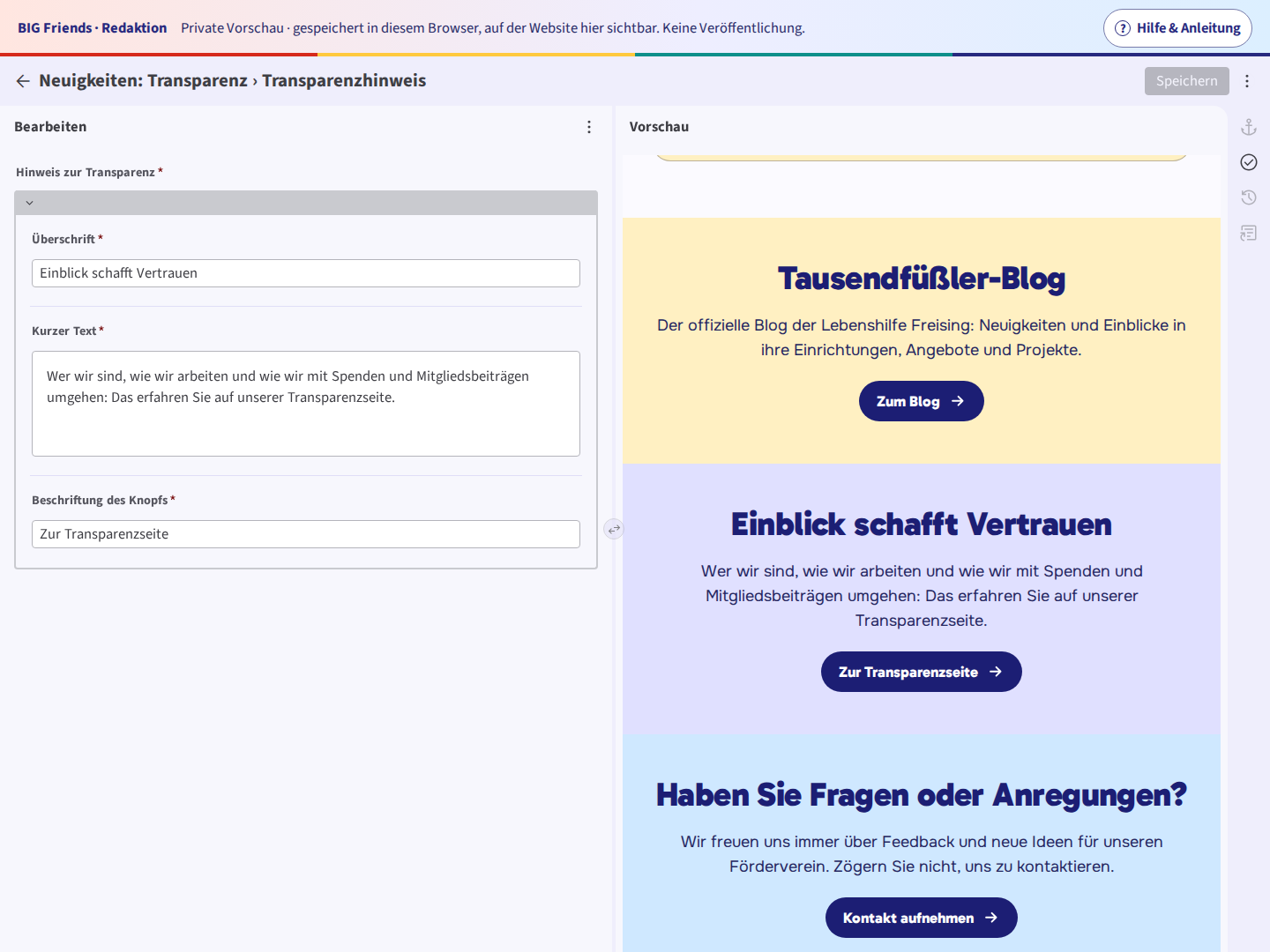
Der helllila Bereich steht auf der Neuigkeiten-Seite vor dem Kontaktbereich. Bei den Beiträgen steht darüber der Tausendfüßler-Blog.
- Wähle links Neuigkeiten: Transparenz und öffne Transparenzhinweis.
- Ändere Überschrift und Kurzer Text. Halte den Text kurz und einladend.
- Unter Beschriftung des Knopfs steht zum Beispiel „Zur Transparenzseite“. Das Ziel bleibt immer die Transparenzseite.
- Prüfe die Vorschau. Scrolle dort zum helllila Bereich.
- Klicke auf Speichern. Prüfe den Bereich nach dem Website-Build unter Neuigkeiten.
Die anderen Neuigkeiten-Texte bleiben beim Speichern erhalten. Dieser Eintrag ändert nur den Transparenzhinweis; die Inhalte der Transparenzseite selbst bleiben unverändert.
Im Bild: Transparenzhinweis bei Neuigkeiten ändern
Feste Seitentexte und rechtliche Angaben
Für andere feste Texte, zum Beispiel im Impressum oder auf der Mitgliedschaftsseite, wendest du dich an Domi oder die technische Betreuung. Nenne die Seite und den gewünschten neuen Text. So werden die Angaben an allen Stellen gemeinsam geändert.
Rechtliche Angaben, Vereinsbeiträge und Fristen zuerst mit dem Vorstand abstimmen. Ein neuer Beitrag ändert nicht automatisch die Satzung oder eine vorhandene PDF.
Die bearbeitbaren Bereiche finden
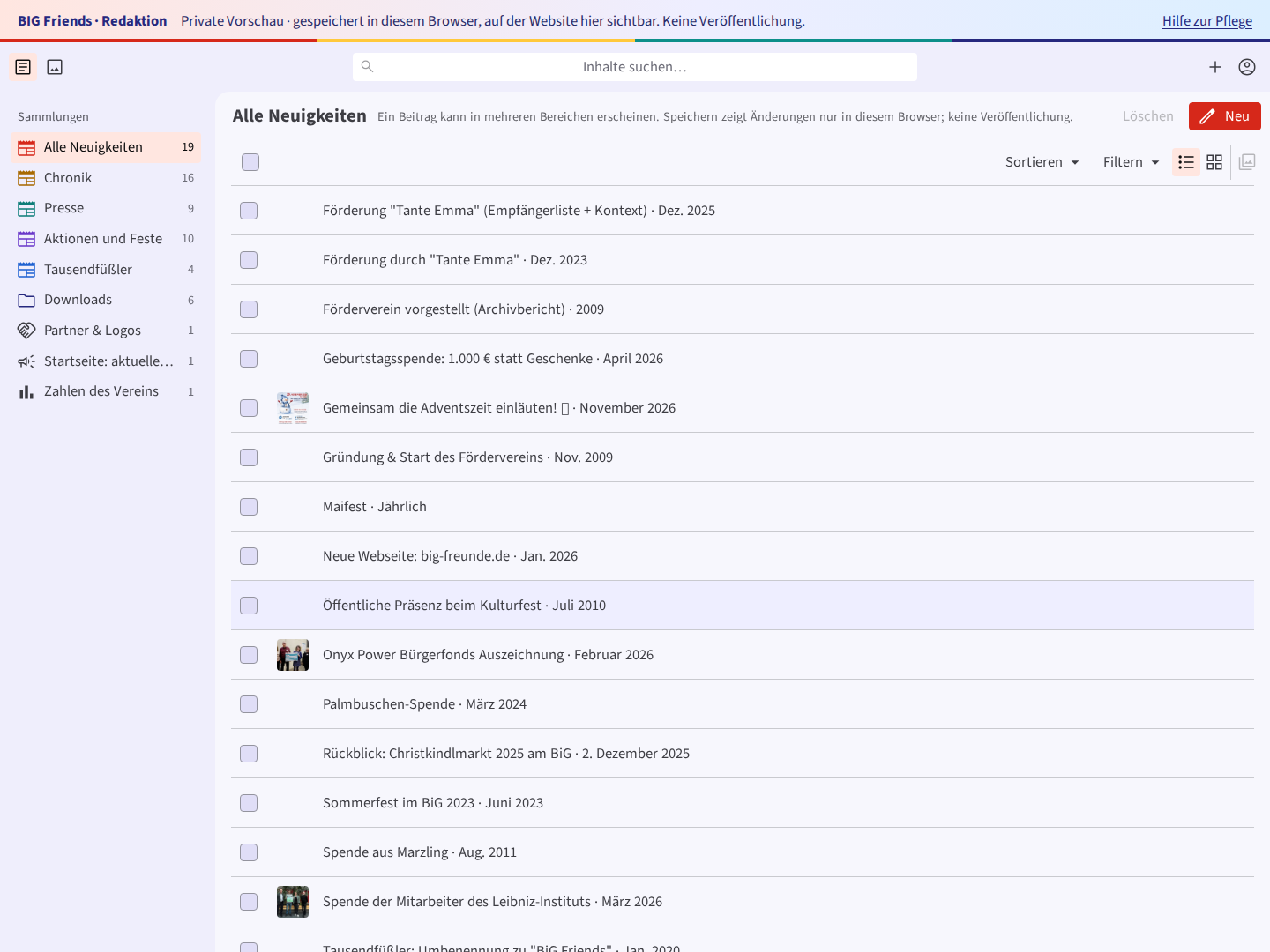
Hier siehst du die Auswahl der Redaktion. Wähle den Bereich, zu dem dein Inhalt gehört.
Im Bild: Bereich und Medien wählen