Ein Bild oder eine PDF hochladen
- Öffne oben Medien und wähle Hochladen. Du kannst eine Datei auch direkt in einem Bild- oder PDF-Feld auswählen.
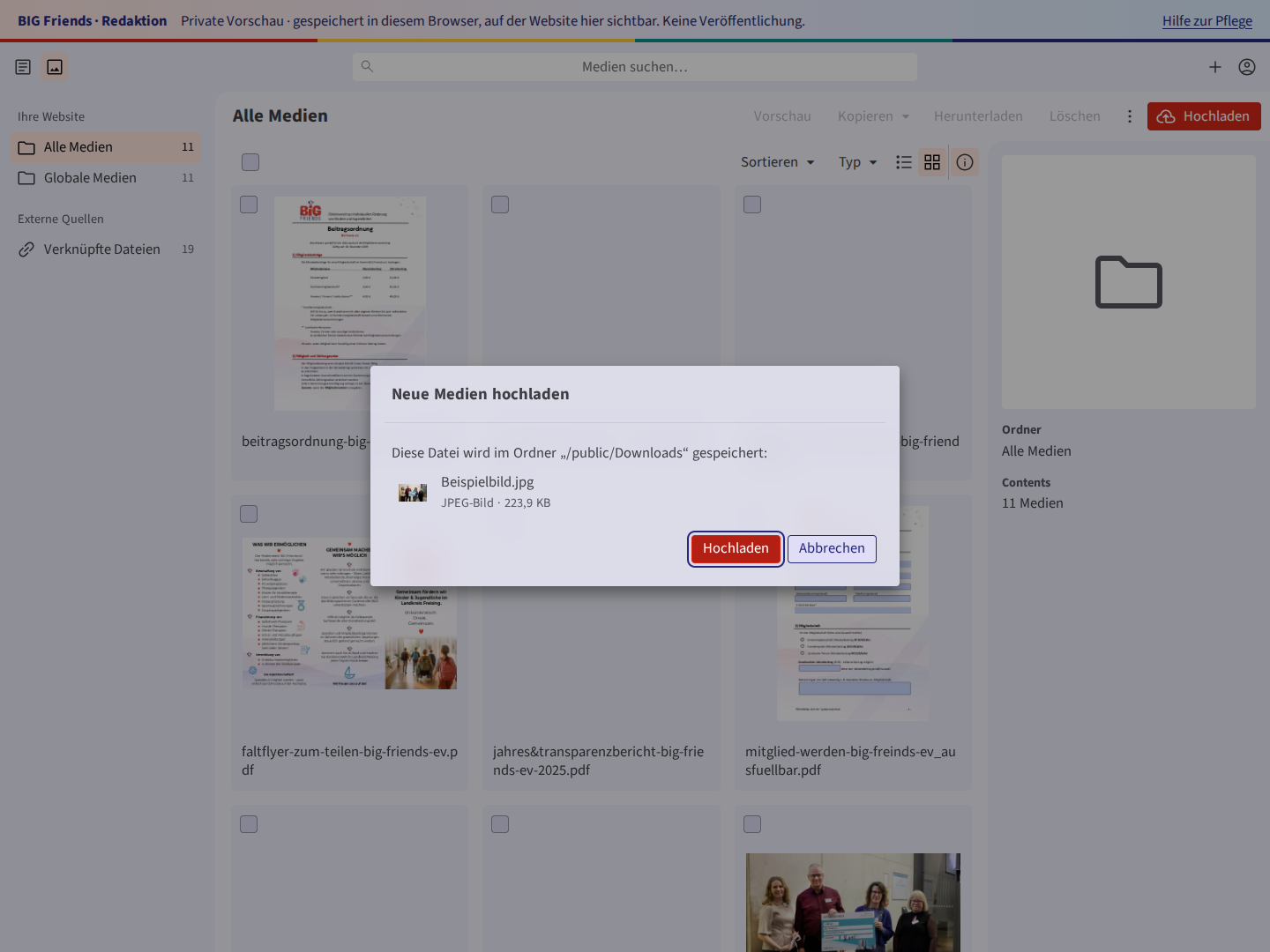
- Wähle die Datei auf deinem Gerät. Bestätige danach den Dialog mit Hochladen. Nur die Dateiauswahl allein reicht noch nicht.
- Gehe zurück zum Beitrag oder Hinweis. Wähle im Bild- oder PDF-Feld Durchsuchen → Globale Medien. Klicke auf die Datei und dann auf Einfügen. Bei einer schon gesetzten Datei heißt der Knopf Ersetzen.
- Schreibe zu einem Bild eine kurze Bildbeschreibung und speichere den Beitrag oder Hinweis.
Im Bild: Den Datei-Upload bestätigen
Erlaubt sind JPG, PNG, WebP und PDF bis 10 MB. Leerzeichen und Umlaute im Dateinamen werden beim Upload angepasst. Deine ursprüngliche Datei auf dem Gerät bleibt unverändert. Vorhandene größere Dateien bleiben nutzbar. Große Bilder werden beim Hochladen automatisch für die Website verkleinert: höchstens 1600 Pixel breit, Fotos und Plakate als JPG. Logos mit durchsichtigem Hintergrund bleiben PNG. Ein kurzer Hinweis oben zeigt dir, was verkleinert wurde.
Wichtig bei Flyern: Schreibe Datum, Ort und andere wichtige Angaben auch in den Text. Dann können sie alle lesen, auch ohne das Bild zu öffnen.
„Bild einfügen“ neben „Durchsuchen“ verwendet die Zwischenablage. Für eine bereits hochgeladene Datei nimmst du „Durchsuchen“ oder „Ersetzen“.