Einen Beitrag schreiben oder ändern
Ein Beitrag kann von einem Fest, einer Förderung oder einem Pressebericht erzählen. Du pflegst ihn nur einmal und kannst ihn in mehreren Bereichen zeigen.
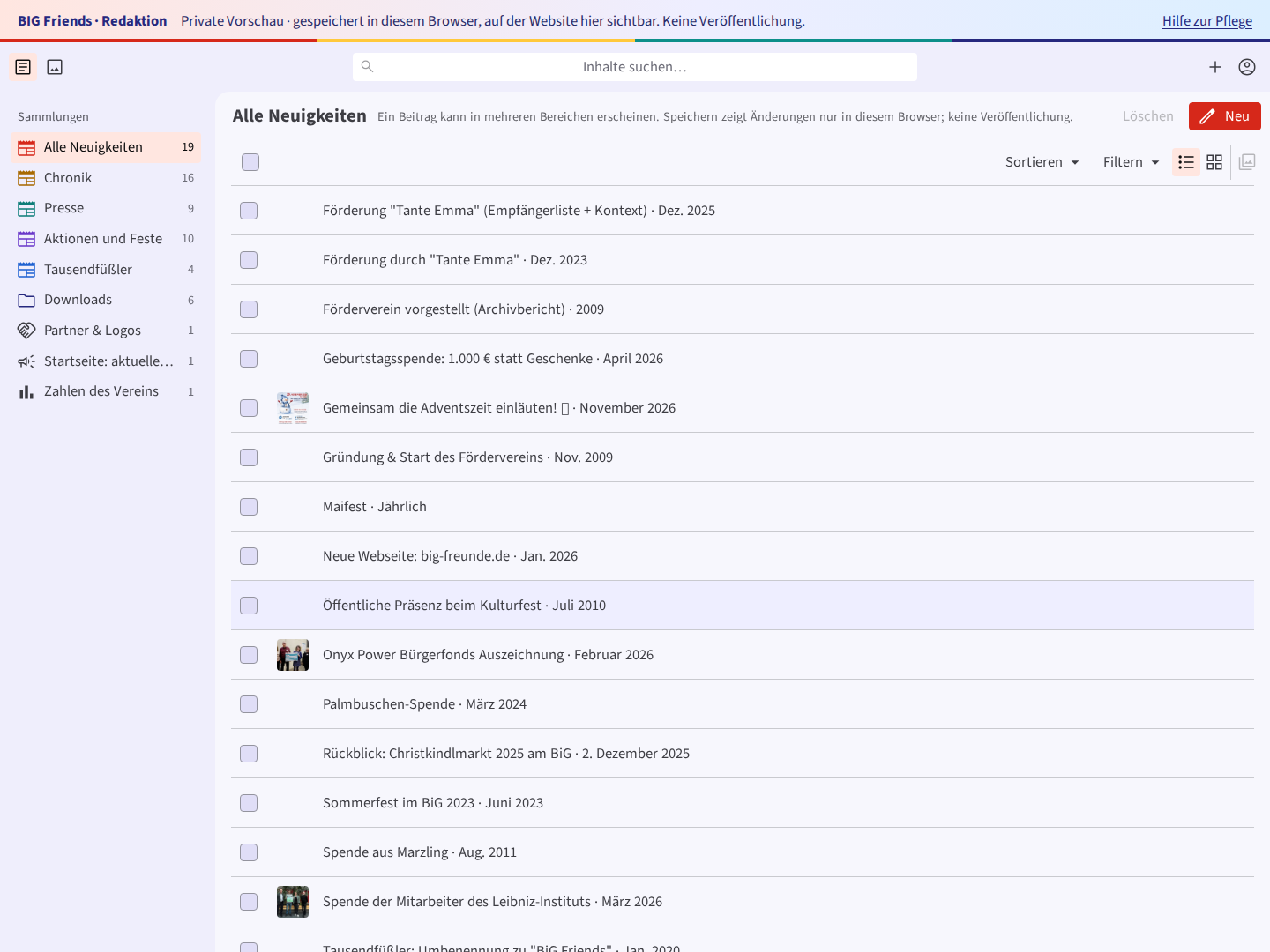
1. Den passenden Bereich öffnen
Öffne Alle Neuigkeiten oder einen passenden Bereich. Klicke auf einen vorhandenen Beitrag oder lege einen neuen an.
Im Bild: Bereich und Medien wählen
2. Überschrift und Text eintragen
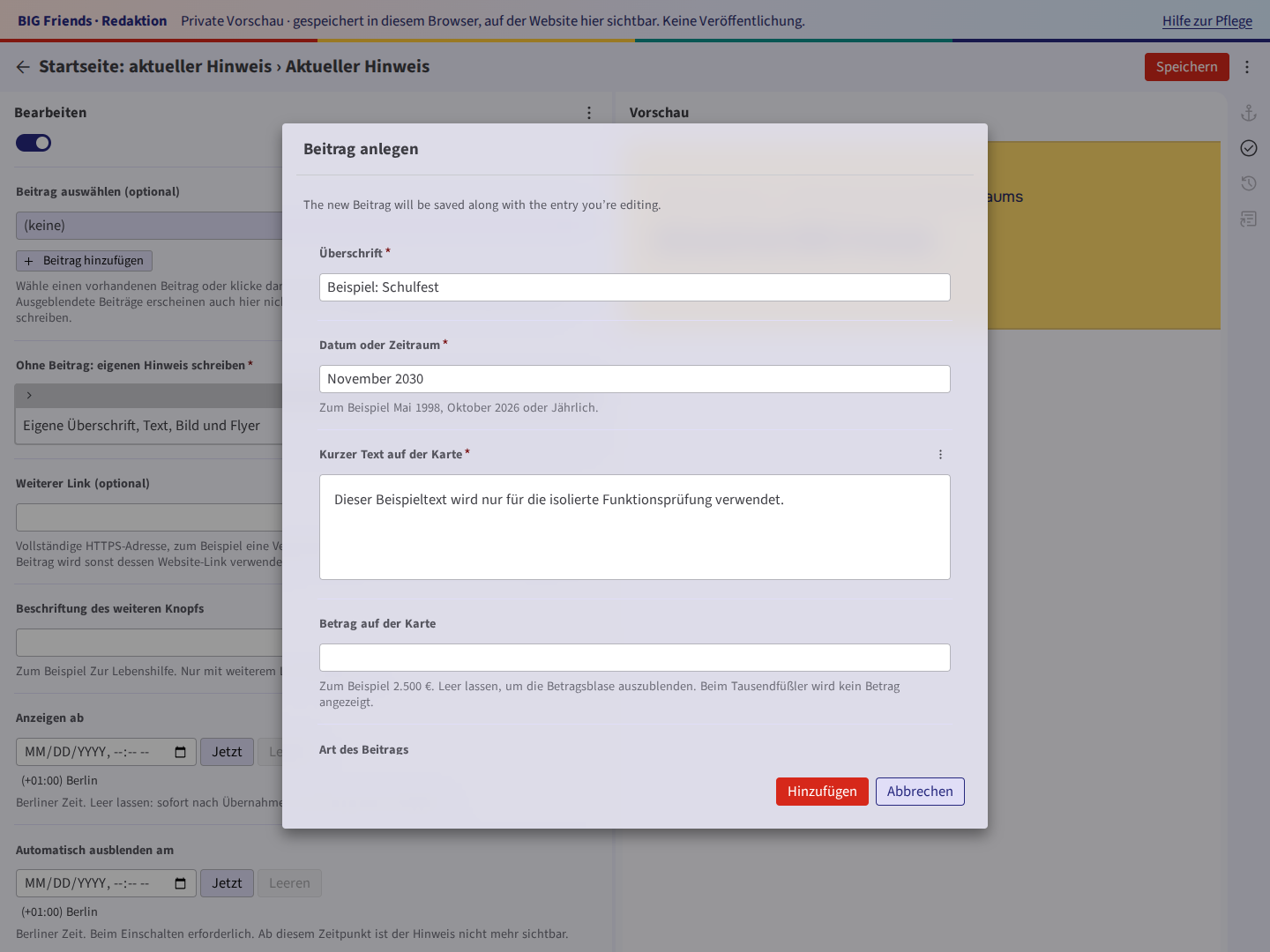
Schreibe eine kurze Überschrift, ein Datum oder einen Zeitraum und den kurzen Text auf der Karte. Auch ältere Ereignisse sind möglich, etwa „Mai 1998“.
Im Bild: Überschrift und Text eintragen
Eigene Beitragsseite
Jeder Beitrag bekommt automatisch eine eigene Seite. Beim ersten Speichern entsteht ihre Adresse aus der Überschrift, zum Beispiel big-freunde.de/neuigkeiten/beitrag/maifest. Die Adresse bleibt danach fest, auch wenn du die Überschrift später änderst. Du findest sie im Feld Adresse der Beitragsseite.
So siehst du die ganze Seite
- Vor dem Speichern: Unter der Karte in der Vorschau steht der Knopf Eigene Beitragsseite ansehen. Er zeigt die ganze Seite mit deinen aktuellen Eingaben. Zurück zur Karte führt zurück.
- Nach dem Speichern: Oben im Beitrag steht Auf der Live-Website ansehen. Der Knopf öffnet die echte Seite in einem neuen Tab. Nach dem Speichern dauert es ein paar Minuten, bis die Website die Änderung zeigt. Bei einem neuen Beitrag erscheint der Knopf erst, wenn du ihn nach dem Speichern wieder öffnest.
Im ausführlichen Artikeltext kannst du fett, kursiv, Links, Zwischenüberschriften und Listen verwenden. Auch beim Einfügen aus anderen Programmen bleibt diese Formatierung erhalten.
Art des Beitrags und Farbe
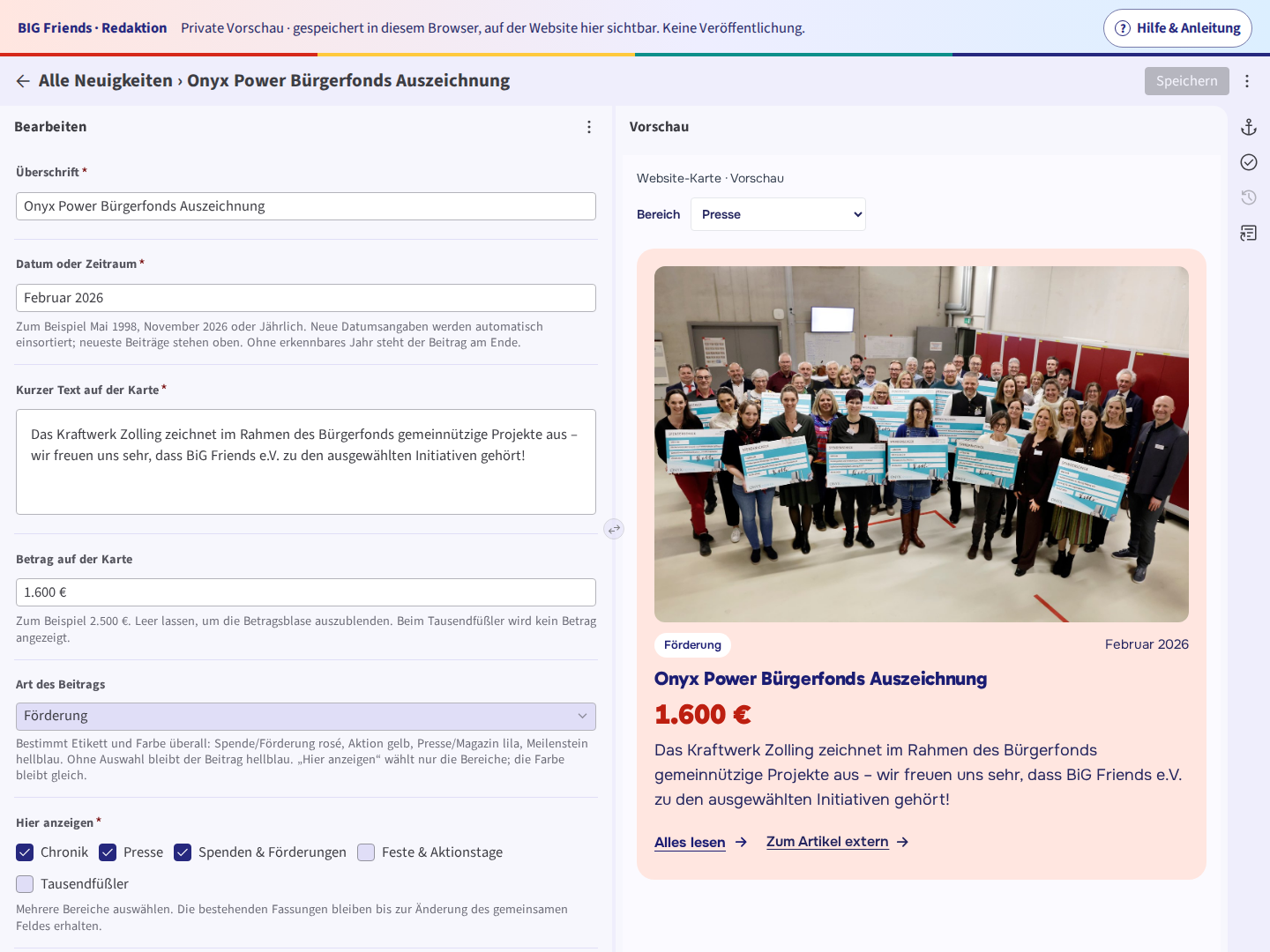
Wähle unter Art des Beitrags das Hauptthema. Spende und Förderung sind rosé, Aktion ist hellgelb, Presse und Magazin sind lila, Meilenstein ist hellblau. Ohne Auswahl bleibt der Beitrag hellblau.
Farbe und Etikett bleiben in der Übersicht, den Unterseiten, der Chronik und im geöffneten Artikel gleich. Das gilt auch in der Vorschau. Ein Förderbeitrag bleibt zum Beispiel rosé, wenn du ihn zusätzlich bei Presse zeigst. Unter Hier anzeigen wählst du nur die Bereiche.
Im Bild: Art des Beitrags und gleiche Vorschaufarbe
3. Bereiche auswählen
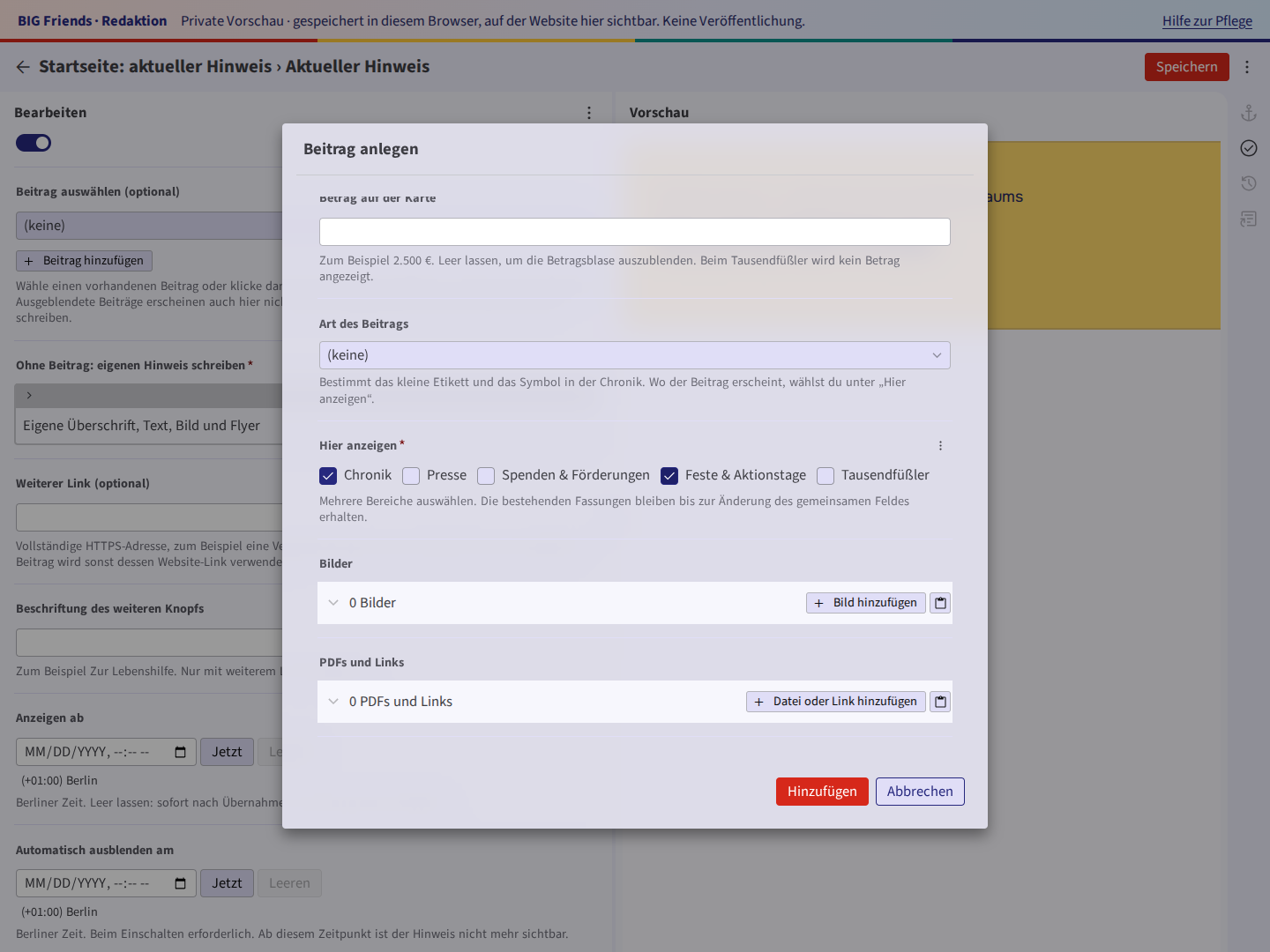
Wähle unter Hier anzeigen, wo der Beitrag stehen soll. Mehrere Bereiche sind möglich. Für ein Fest wählst du Feste & Aktionstage; es erscheint in der Rubrik Aktionen und Feste.
Im Bild: Bereiche auswählen und Beitrag hinzufügen
4. Bilder ergänzen und speichern
Bilder, PDFs und Website-Links sind freiwillig. Beschreibe jedes Bild kurz. Die Anleitung Bild oder PDF hochladen zeigt dir die einzelnen Schritte.
Klicke auf Speichern. Wenn du den Beitrag direkt im Startseiten-Hinweis angelegt hast, klickst du zuerst auf Hinzufügen und danach im Hinweis auf Speichern.
Unter Reihenfolge und Sichtbarkeit kannst du einen Beitrag auf der Website ausblenden. So bleibt er gespeichert. Alle seine öffentlichen Ansichten werden ausgeblendet.
Datum und ausführlicher Bericht
Neue Beiträge werden nach dem Datum geordnet. Schreibe zum Beispiel „November 2026“. Das neueste Ereignis steht oben. Unter den weiteren Angaben kannst du einen vollständigen Text und Quellenlinks ergänzen. Besucher öffnen den ganzen Beitrag über „Alles lesen“.
Ist eine alte Quelle vorübergehend nicht erreichbar, markiere sie im Linkfeld als nicht verfügbar. Die Adresse bleibt gespeichert, wird aber nicht als defekter Link angeboten.